


การเขียนโปรแกรม (Programming) คือการเขียนชุดคำสั่งเพื่อสั่งให้คอมพิวเตอร์ทำงานตามขั้นตอนที่เราต้องการ ในรายวิชานี้เราจะใช้ ภาษาไพธอน (Python) ซึ่งเป็นภาษาที่อ่านง่าย โครงสร้างไม่ซับซ้อน และได้รับความนิยมสูงที่สุดภาษาหนึ่งของโลก
1. รู้จักกับ Google Colab
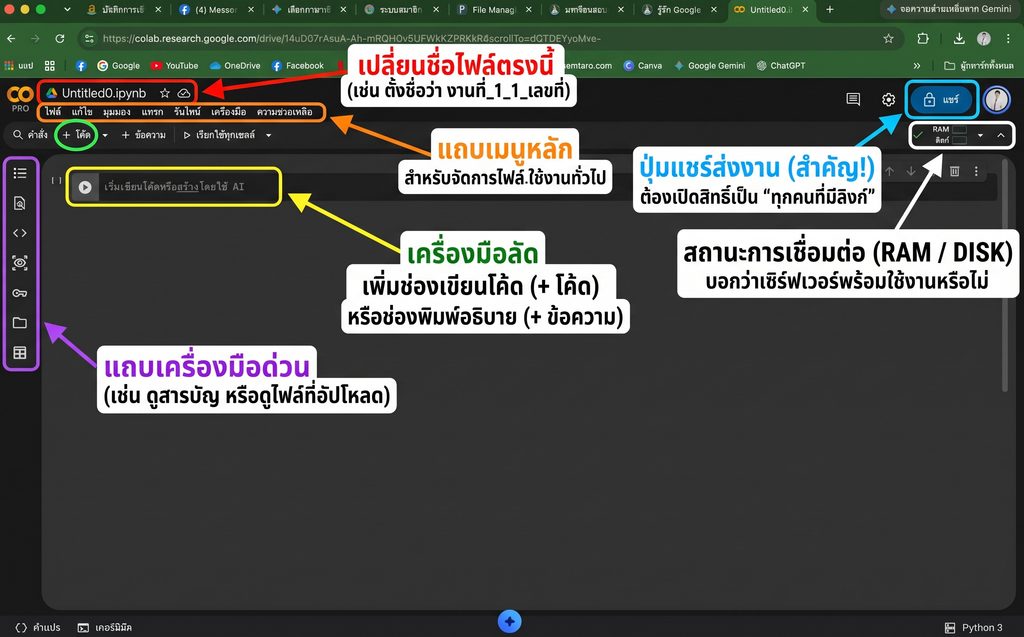
Google Colaboratory หรือเรียกสั้น ๆ ว่า Google Colab คือเครื่องมือสำหรับเขียนและรันโค้ดภาษา Python ผ่านเว็บเบราว์เซอร์ได้ฟรี โดยมีข้อดีหลัก ๆ ดังนี้
- ไม่ต้องติดตั้งโปรแกรม: ขอแค่มีอินเทอร์เน็ตและบัญชี Google ก็ใช้งานได้ทันทีทั้งในคอมพิวเตอร์ แท็บเล็ต และสมาร์ตโฟน
- บันทึกงานอัตโนมัติ: ไฟล์งานทั้งหมดจะถูกเก็บไว้ใน Google Drive ของเรา (นามสกุลไฟล์คือ
.ipynb) - แชร์ส่งงานง่าย: สามารถกดแชร์ลิงก์ส่งให้ครูตรวจได้เหมือนการทำงานบน Google Docs
วิธีเริ่มต้นใช้งาน
- เข้าไปที่เว็บไซต์
colab.research.google.comแล้วลงชื่อเข้าใช้ด้วยบัญชี Google - คลิกปุ่ม New notebook (สมุดบันทึกใหม่) ที่มุมขวาล่าง
- คลิกที่ชื่อไฟล์มุมซ้ายบน (ค่าเริ่มต้นคือ
Untitled0.ipynb) เพื่อเปลี่ยนชื่อไฟล์ เช่นงานที่_1_1_ชื่อนักเรียน.ipynb
2. ส่วนประกอบสำคัญ: Code Cell และ Text Cell
พื้นที่ทำงานใน Google Colab จะแบ่งออกเป็นกล่อง ๆ เรียกว่า เซลล์ (Cell) ซึ่งมี 2 ประเภทหลัก คือ
- + Code (เซลล์โค้ด): ใช้สำหรับพิมพ์คำสั่งภาษา Python และกดปุ่ม Play (รัน) ด้านซ้ายของกล่อง (หรือกดปุ่มลัด
Ctrl + Enter) เพื่อให้คอมพิวเตอร์ประมวลผลและแสดงผลลัพธ์ด้านล่าง - + Text (เซลล์ข้อความ): ใช้สำหรับพิมพ์ข้อความอธิบาย โจทย์ ชื่อ-นามสกุล หรือจดบันทึกความรู้ โดยส่วนนี้คอมพิวเตอร์จะไม่นำไปประมวลผลเป็นโค้ด
3. คำสั่งแสดงผลเบื้องต้น: print()
คำสั่งแรกที่นักเขียนโปรแกรมทุกคนต้องรู้จักคือคำสั่ง print() ซึ่งทำหน้าที่แสดงข้อความหรือตัวเลขออกทางหน้าจอ
กฎเหล็กของการใช้คำสั่ง print()
- ต้องเขียนด้วย ตัวพิมพ์เล็กทั้งหมด เท่านั้น (
printไม่ใช่Print) - यदिต้องการแสดงผล ข้อความ (String) จะต้องใส่เครื่องหมายอัญประกาศเดี่ยว
'...'หรืออัญประกาศคู่"..."ครอบข้อความนั้นเสมอ - หากต้องการแสดงผล ตัวเลขหรือผลการคำนวณ สามารถใส่ตัวเลขลงไปในวงเล็บได้เลยโดยไม่ต้องมีเครื่องหมายคำพูด
ตัวอย่างการใช้งานรูปแบบต่าง ๆ
รูปแบบที่ 1: แสดงข้อความทั่วไป
Python
print("สวัสดีชาวโลก")
print('ยินดีต้อนรับสู่วิชาเขียนโปรแกรม ม.4')
ผลลัพธ์:
Plaintext
สวัสดีชาวโลก
ยินดีต้อนรับสู่วิชาเขียนโปรแกรม ม.4
รูปแบบที่ 2: แสดงตัวเลขและการคำนวณเบื้องต้น สังเกตความแตกต่างระหว่างการใส่เครื่องหมายคำพูดและการไม่ใส่เครื่องหมายคำพูด
Python
print(2569)
print(10 + 5)
print("10 + 5")
ผลลัพธ์:
Plaintext
2569
15
10 + 5
คำอธิบาย: บรรทัดที่สองไม่มีเครื่องหมายคำพูด Python จึงมองเป็นตัวเลขแล้วบวกกันได้ 15 ส่วนบรรทัดที่สามมีเครื่องหมายคำพูดครอบอยู่ Python จึงมองเป็นข้อความธรรมดาและพิมพ์ออกมาตรง ๆ ว่า 10 + 5
รูปแบบที่ 3: แสดงหลายค่าพร้อมกันในบรรทัดเดียว เราสามารถใช้เครื่องหมายจุลภาค (,) คั่นระหว่างข้อความและตัวเลขได้ โดย Python จะเว้นวรรคให้อัตโนมัติ 1 เคาะ
Python
print("ฉันอายุ", 16, "ปี")
print("ผลคูณของ 5 กับ 4 คือ", 5 * 4)
ผลลัพธ์:
Plaintext
ฉันอายุ 16 ปี
ผลคูณของ 5 กับ 4 คือ 20
4. การใส่หมายเหตุในโค้ด (Comment)
ในการเขียนโปรแกรม บางครั้งเราต้องการเขียนคำอธิบายกำกับไว้ใน Code Cell เพื่อเตือนความจำตัวเอง โดยไม่ต้องการให้คอมพิวเตอร์รันบรรทัดนั้น เราสามารถทำได้โดยใส่เครื่องหมาย # (Hashtag) ไว้ข้างหน้าข้อความ
Python
# บรรทัดนี้คือคอมเมนต์ คอมพิวเตอร์จะข้ามไปไม่ทำงาน
print("บรรทัดนี้ทำงานตามปกติ") # คอมเมนต์ต่อท้ายบรรทัดก็ได้เช่นกัน
5. ข้อผิดพลาดที่พบบ่อย (Common Errors)
หากพิมพ์โค้ดผิดไวยากรณ์ Google Colab จะขีดเส้นใต้สีแดงและแจ้งเตือนว่า SyntaxError จุดที่ต้องระวังมีดังนี้
- พิมพ์ชื่อคำสั่งเป็นตัวพิมพ์ใหญ่: เช่น
Print("Hello")(ต้องแก้เป็นprintตัวเล็ก) - ลืมปิดวงเล็บหรือเครื่องหมายคำพูด: เช่น
print("สวัสดี)(เปิดด้วย"ต้องปิดด้วย"เสมอ) - ใช้วงเล็บหรือเครื่องหมายผิดชนิด: ตรวจสอบแป้นพิมพ์ภาษาไทย/อังกฤษให้ดี ต้องใช้เครื่องหมาย
"หรือ'เท่านั้น
6. วิธีแชร์ลิงก์ Google Colab เพื่อส่งงานครู
เมื่อเขียนโค้ดและรันผลลัพธ์เสร็จเรียบร้อยแล้ว ก่อนนำลิงก์ไปส่งจะต้อง เปิดสิทธิ์ให้ครูเข้าตรวจได้ ตามขั้นตอนดังนี้ (สำคัญมาก หากไม่ทำขั้นตอนนี้ ครูจะเปิดดูงานไม่ได้)
- คลิกที่ปุ่ม Share (แชร์) ที่อยู่มุมขวาบนของหน้าจอ
- ในหน้าต่างที่เด้งขึ้นมา ให้ดูที่หัวข้อ General access (การเข้าถึงทั่วไป)
- คลิกเปลี่ยนจากคำว่า Restricted (จำกัด) ให้เป็น Anyone with the link (ทุกคนที่มีลิงก์)
- สังเกตสิทธิ์ด้านขวา ให้ตั้งเป็น Viewer (ผู้มีสิทธิ์อ่าน) หรือ Commenter (ผู้แสดงความคิดเห็น) ตามที่ครูกำหนด
- คลิกปุ่ม Copy link (คัดลอกลิงก์) แล้วนำลิงก์ที่ได้ไปวางส่งในระบบส่งงานของห้องเรียน
ข้อควรระวัง: ห้ามคัดลอก URL จากแถบที่อยู่ด้านบนของเว็บเบราว์เซอร์มาส่งโดยยังไม่เปลี่ยนการตั้งค่าเป็น “ทุกคนที่มีลิงก์” เด็ดขาด
กิจกรรมฝึกทักษะที่ 1.1: บัตรแนะนำตัวดิจิทัลและการส่งงาน
คำชี้แจง: ให้นักเรียนสร้างไฟล์ Google Colab ใหม่และปฏิบัติตามขั้นตอนต่อไปนี้ให้ครบถ้วน
ตอนที่ 1: จัดการไฟล์และเขียนโปรแกรม
- เปลี่ยนชื่อไฟล์ที่มุมซ้ายบนเป็น
Ex1_1_เลขที่_ชื่อ.ipynb(เช่นEx1_1_05_สมชาย.ipynb) - สร้าง Text Cell ด้านบนสุด พิมพ์ชื่อ-นามสกุล ชั้น และเลขที่ของตนเอง
- สร้าง Code Cell ด้านล่าง แล้วเขียนคำสั่ง
print()เพื่อแสดงผลข้อมูล 4 บรรทัด ดังนี้- บรรทัดที่ 1: แสดงชื่อ-นามสกุล และชื่อเล่น (โดยบรรทัดบนสุดของโค้ด ให้ใส่
#คอมเมนต์บอกเลขที่ของตนเองไว้ด้วย) - บรรทัดที่ 2: แสดงชั้นเรียนและชื่อโรงเรียน
- บรรทัดที่ 3: แสดงสิ่งที่สนใจหรือคติประจำใจ
- บรรทัดที่ 4: แสดงอายุของตนเอง โดยใช้ Python คำนวณจากปี พ.ศ. ปัจจุบัน ลบด้วยปี พ.ศ. เกิด (เช่น
print("ฉันอายุ", 2569 - 2553, "ปี"))
- บรรทัดที่ 1: แสดงชื่อ-นามสกุล และชื่อเล่น (โดยบรรทัดบนสุดของโค้ด ให้ใส่
- กดปุ่ม Run (รัน) ให้ผลลัพธ์แสดงออกมาด้านล่าง Code Cell ให้เรียบร้อย (ต้องเห็นผลลัพธ์คาไว้ในหน้าจอ)
ตอนที่ 2: การส่งงาน
- กดปุ่ม Share (แชร์) มุมขวาบน ตั้งค่าการเข้าถึงเป็น Anyone with the link (ทุกคนที่มีลิงก์)
- กด Copy link (คัดลอกลิงก์)
- (เทคนิคแนะนำ) ลองนำลิงก์ที่คัดลอกไว้ ไปเปิดใน โหมดไม่ระบุตัวตน (Incognito Window) ของเบราว์เซอร์ เพื่อทดสอบว่าสามารถเปิดดูไฟล์ได้โดยไม่ต้องล็อกอินหรือไม่
- นำลิงก์ที่ทดสอบผ่านแล้วไปส่งในช่องทางที่ครูกำหนด